研究原型與工程實作
資安演練中的測試程式能否執行,往往受到防毒軟體(AV)與端點防護影響。檔案是否被攔截、執行時是否產生告警,以及測試端能否收到連線,都是需要記錄的結果。
Win Steg GUI 是碩士研究中開發的 Windows C++ 原型,結合影像藏密、AES 加解密與編譯階段混淆。介面使用 FLTK 顯示影像與載入狀態,測試則在虛擬機中進行,並保留 VirusTotal 與 Hybrid Analysis 的分析紀錄。
Windows 桌面程式 · C++ · 影像資料處理 · 研究原型
專案概覽#
| 項目 | 內容 |
|---|---|
| 平台 | Windows;測試環境為 Windows 11 Pro x64(10.0.22631) |
| 語言與框架 | C++14、FLTK 1.3.9、CMake 3.30.1;另使用 Blimp、Tiny-AES-c 與 Akira-Obfuscator/Clang 17.0.6 |
| 研究範圍 | 桌面介面、影像資料處理、受控環境驗證與結果分析 |
本專案原始碼:curtyuan/win-steg-gui。
設計與資料流程#
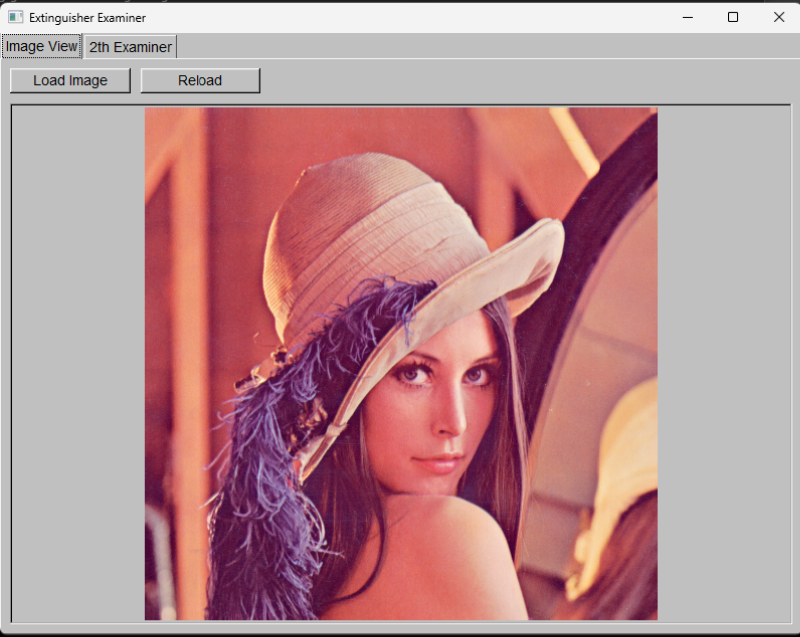
程式分為桌面介面、影像處理與共用工具三部分。介面操作與資料處理的關係如下:
使用者操作 → 桌面介面 → 影像/資料處理 → 結果與狀態回饋
- 桌面介面 — 使用 FLTK 建立分頁與操作按鈕,顯示影像及載入狀態。
- 影像處理 — 使用 Blimp 操作 BMP 影像,整合影像藏密與資料轉換。
- 共用工具 — 集中管理影像、檔案與日誌相關工具,供各模組使用。
執行時序#
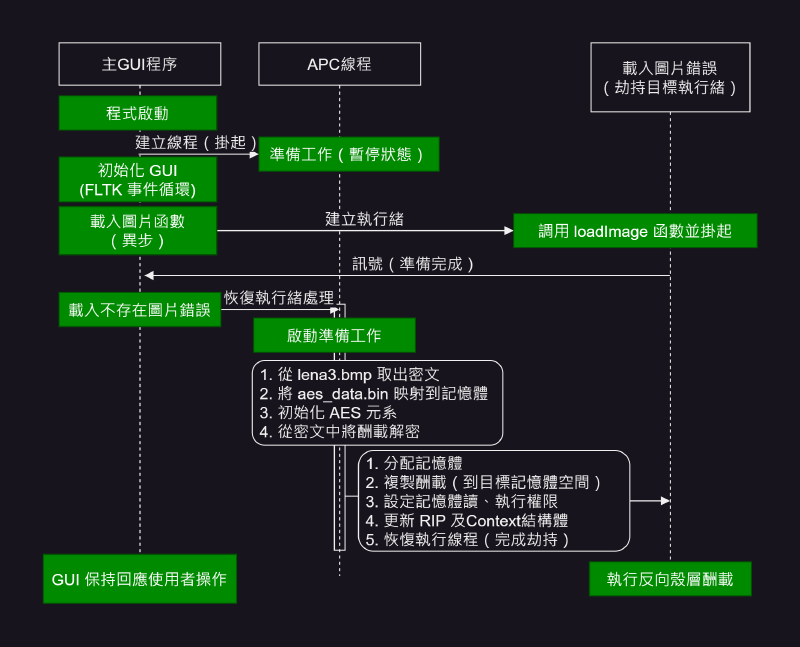
本專案使用 APC(Asynchronous Procedure Call,非同步程序呼叫)讀取藏密影像、提取資料與解密,由 GUI 的載入錯誤觸發,後續執行則交由另一條執行緒處理。錯誤處理 callback 會同步等待 APC 工作完成,因此這段期間 GUI 事件循環會暫停。
「2th Examiner」分頁:以載入失敗觸發背景工作#
介面的第二個分頁標示為 2th Examiner。啟動時,程式會刻意載入不存在的影像檔(assets/images/lena9.bmp),透過載入失敗呼叫已註冊的 error handler,讓先前建立並掛起的 APC 執行緒繼續工作。
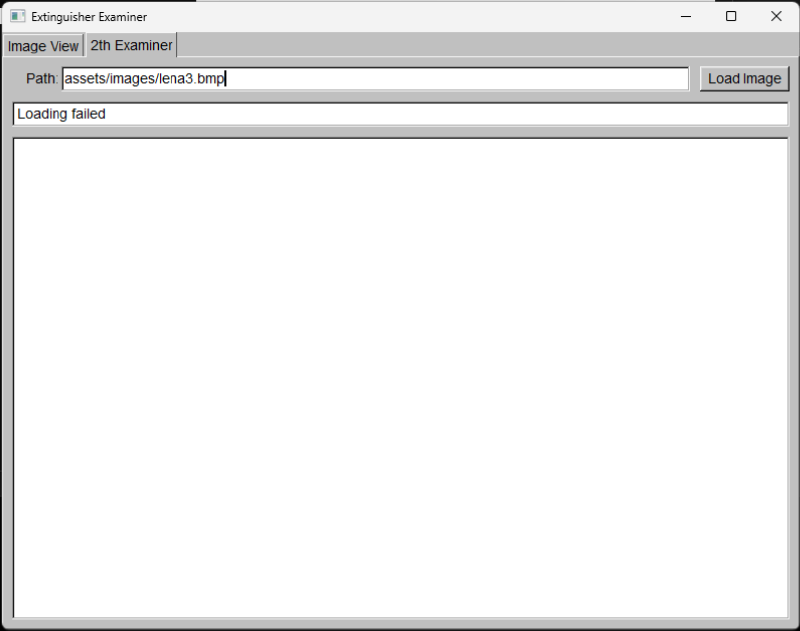
因此,第二個分頁的載入錯誤是預先安排的觸發事件,並非測試中意外發生的故障。
技術考量#
本專案使用的主要工具與方法如下:
- 影像處理: 使用 Blimp 操作 BMP 影像,藏密採用最基本的 2-bit LSB 直接替換;影像品質以 MSE、PSNR 與 SSIM 評估。
- 加解密: 使用 Tiny-AES-c 處理 AES 加解密。
- 工程實作: 以 C++14、FLTK 1.3.9 與 CMake 3.30.1 建立桌面原型;GUI 套件透過 vcpkg 安裝。
編譯階段混淆:Akira-Obfuscator#
編譯階段使用基於 LLVM 的 Akira-Obfuscator,搭配相容的 Clang 17.0.6,對 C++ 程式進行程式碼層級混淆。影像藏密處理的是酬載的儲存方式,編譯混淆則改變程式結構與編譯後的二進位特徵。 Repo 連結: https://github.com/thomasxm/Akira-obfuscator
CMakePresets.json 的 Release preset 啟用了以下四項混淆功能:
-mllvm -irobf:啟用 Akira 的指令替換/指令層級混淆 pass。-mllvm -irobf-indbr:啟用 indirect branch 混淆,將部分直接分支轉成間接分支,提高靜態分析控制流程的難度。-mllvm -irobf-icall:啟用 indirect call 混淆,將部分直接函式呼叫改寫成間接呼叫,降低呼叫目標的直觀性。-mllvm -irobf-indgv:啟用 indirect global variable 混淆,對全域變數存取做間接化處理,增加資料流分析難度。-mllvm -irobf-cff:啟用 control-flow flattening,將原本較清楚的控制流程攤平成 dispatcher 形式,增加還原程式流程的難度。
第三方函式庫與授權#
用到的函式庫授權如下:
| 函式庫 | 授權 |
|---|---|
| FLTK | FLTK License(附例外條款的 LGPL) |
| Tiny-AES-c | Unlicense |
| Blimp | MIT |
驗證方式與結果解讀#
測試樣本的選擇#
測試使用 msfvenom 產生的 Windows x64、非分階段(unstaged)的 TCP reverse shell。Shellcode 本身未再套用編碼器、額外混淆,也未改用其他混淆版本;儲存時仍經過本專案的 AES 加密與影像藏密。
選用這個樣本,是因為未經處理的版本具有明顯的已知特徵,適合作為對照。保留 shellcode 原本的內容,便能把測試重點放在加密、藏密、載入與編譯混淆等其他步驟整合後的效果。不過,這次沒有逐項移除各步驟做對照測試,因此只能觀察整套流程的結果,無法據此判定每個步驟各自的貢獻。
測試期間,在 win defender 下雖然可以回傳,可以你下完 cd 大概過沒 5 秒記憶體監控就把它殺了,還沒試 shikataganai (仕方がない ), 過,這就純粹懶😵
影像品質比較#
藏密採用最簡單的 2-bit LSB 直接替換法,將 RGB 各色彩通道的最低兩個位元替換為待藏入的資料。測試使用的 512 × 512 BMP 影像,對本次 msfvenom shellcode 及加密後的資料而言,容量已相當足夠,只需修改影像中的一小部分。
這個方法沒有抗干擾設計;加入雜訊、有損壓縮、縮放或其他會改變像素值的處理,都可能破壞藏入的資料。本專案將它用作 AV 測試中的簡化藏密流程,測試時保留原始 BMP,不以壓縮或影像處理後仍可還原資料為目標。
影像差異使用 DiffImg 檢視,並以 MSE、PSNR 與 SSIM 量測相似度。下圖中的黃色部分是比較工具標示的差異,非原圖本身的顏色。
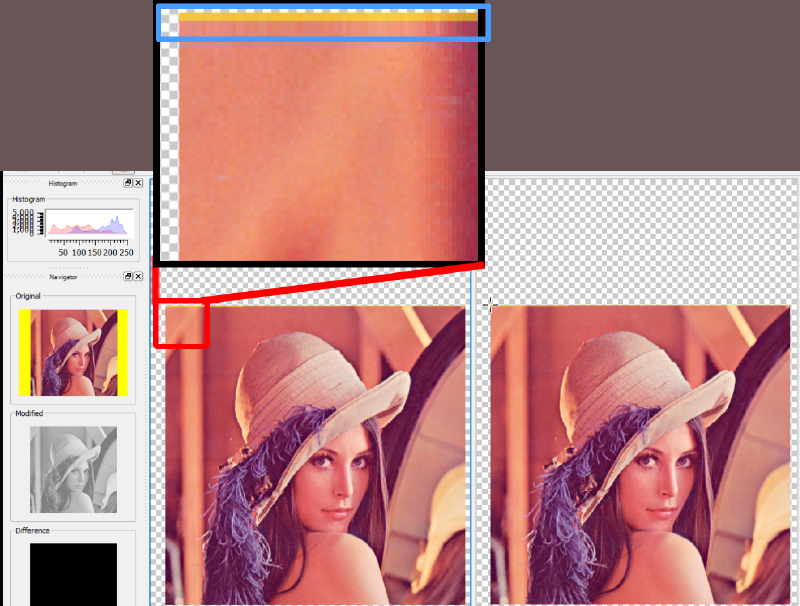
本次測試影像的品質量測
| 指標 | 記錄值 |
|---|---|
| 均方誤差(MSE) | 0.005891 |
| 峰值訊號雜訊比(PSNR) | 70.43 dB |
| 結構相似性(SSIM) | 0.999994 |
用 2 bit 的 LSB 對一張512x512 的照片來說藏密量是很小,雖然有藏的地方差異很大,但一般沒事也不會有軟體特別去檢查圖片。 這個數字比較像是用來自嗨的😂 bmp 格式的圖片也不太可能用在任何行動中,做這個的時候想到 duqu 2.0 https://en.wikipedia.org/wiki/Duqu_2.0 的事情就覺得很扯。
虛擬機測試架構與動態紀錄#
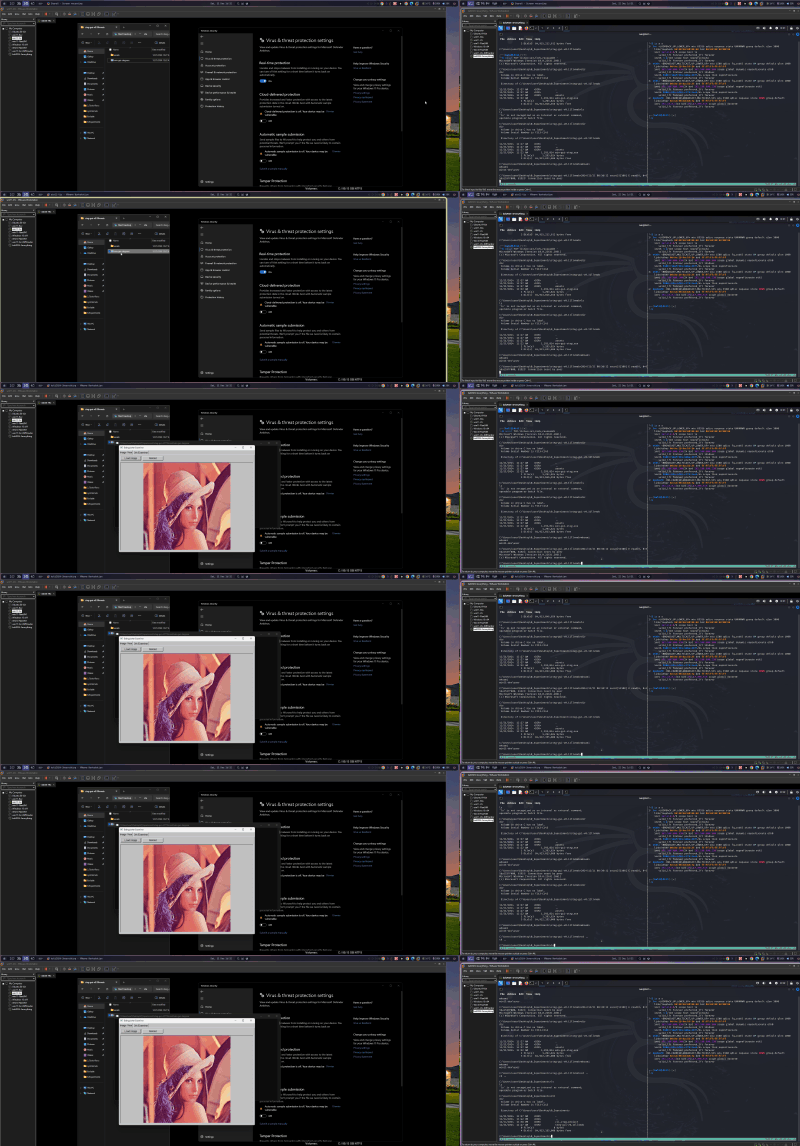
測試環境由基本就是往vm 一台 win 一台 kali 在 192.168.0.0/16 下完成。
防護工具觀察#
記錄一下測試結果
| 工具/平台 | 觀察結果 | 版本與測試條件 |
|---|---|---|
| Windows Defender | 整合後的原型在即時保護開啟時執行,測試端接收到回傳連線。 | Windows 11 Pro x64(10.0.22631);定義版本 1.421.205.0,更新日期 2024/11/09;本機測試關閉雲端分析。 |
| VirusTotal | 未經混淆處理的對照樣本為 59/72,研究樣本為 9/65。 | 兩次掃描的引擎總數不同,分別保留原始結果。 |
我沒有信心有開雲端在熵爆炸高的狀況下可以得到什麼很好的效果。 MVP 是 akira obfuscator ,自動化的做源始碼級的混淆,多好。